
Windows环境下安装配置Oh My Posh
Preface
Oh My Posh 是一个终端提示符(Prompt)的主题引擎。它的核心作用是将原本枯燥、单调的命令行提示符(例如 C:\Users\Admin> 或 user@host:~$),改造成视觉美观且包含实用信息的界面。
它最实用的功能是,能根据你当前所在的目录或正在做的事情,自动显示相关信息,同时拥有极高的颜值,反正我非常喜欢~
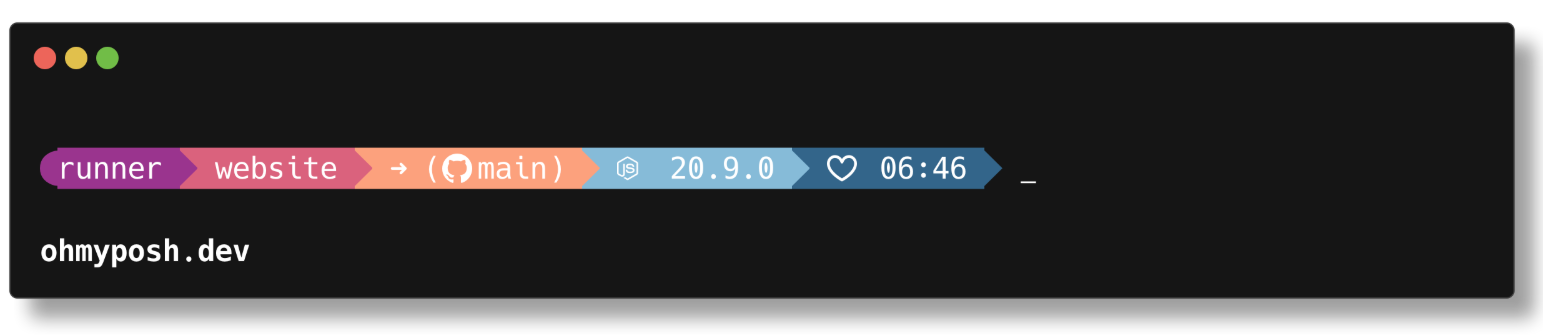
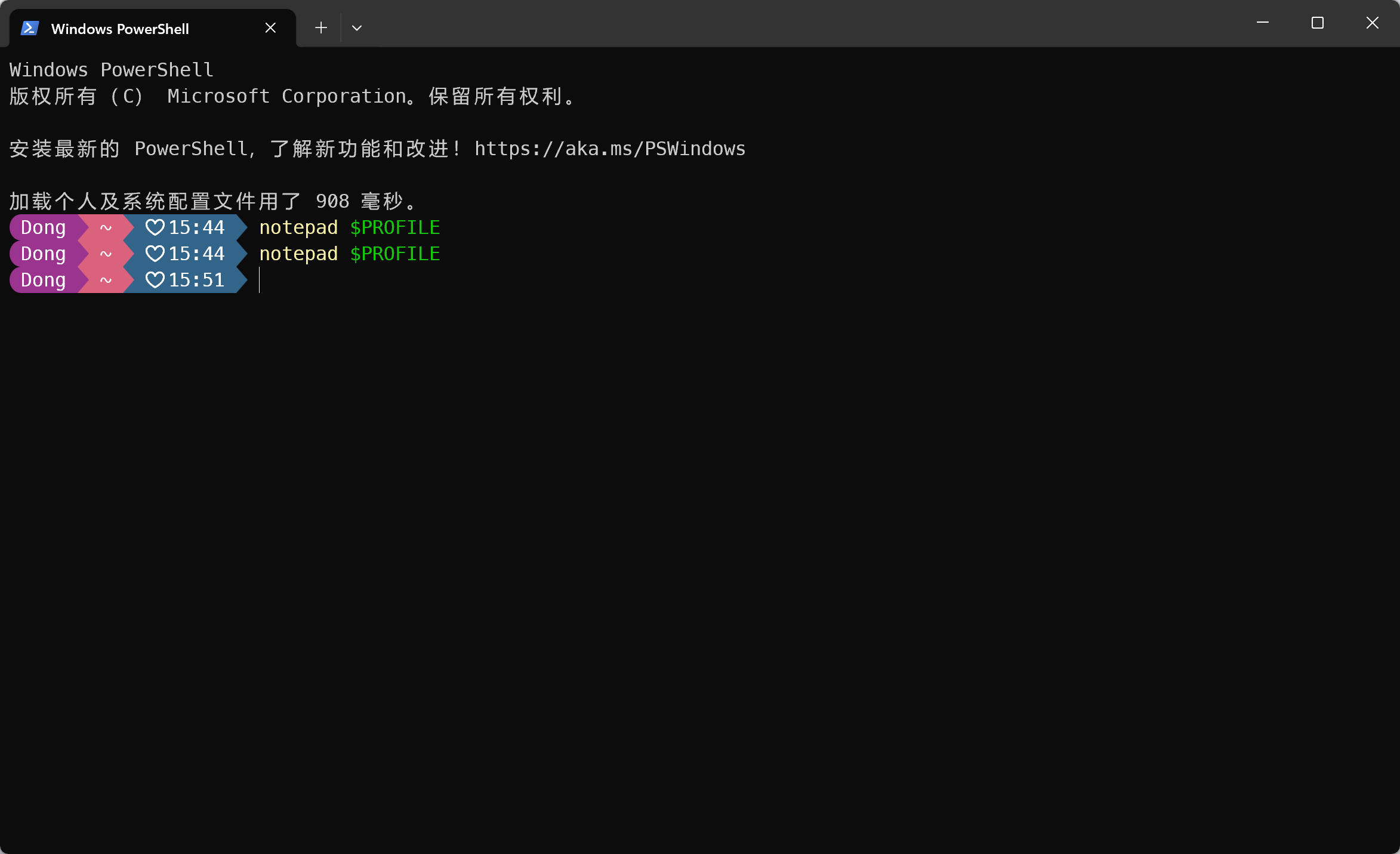
上面这个主题叫做M365Princess ,也是我正在使用的主题.Oh My Posh提供了很多主题可供选择,大家可以根据自己的爱好选择自己喜欢的主题,这里以上面这个主题为例讲解我是如何配置的.
安装Oh My Posh
在自己的Windows电脑环境下按下快捷键windows+R ,输入powershell 并回车, 接下来在powershell 中输入下面的命令:
1 | winget install JanDeDobbeleer.OhMyPosh --source winget |

我这里已经安装过了,所以上面显示已经存在安装包.
安装字体
上面一条命令就是实现了Oh My Posh 的安装,接下来就是安装字体并且配置你的终端去使用安装的字体.
这里oh my posh 官方推荐的字体是meslo ,这里以演示安装meslo 为例:
安装方法1
第一种安装方法是直接通过命令的方式,在powershell 终端输入如下的命令:
1 | oh-my-posh font install |
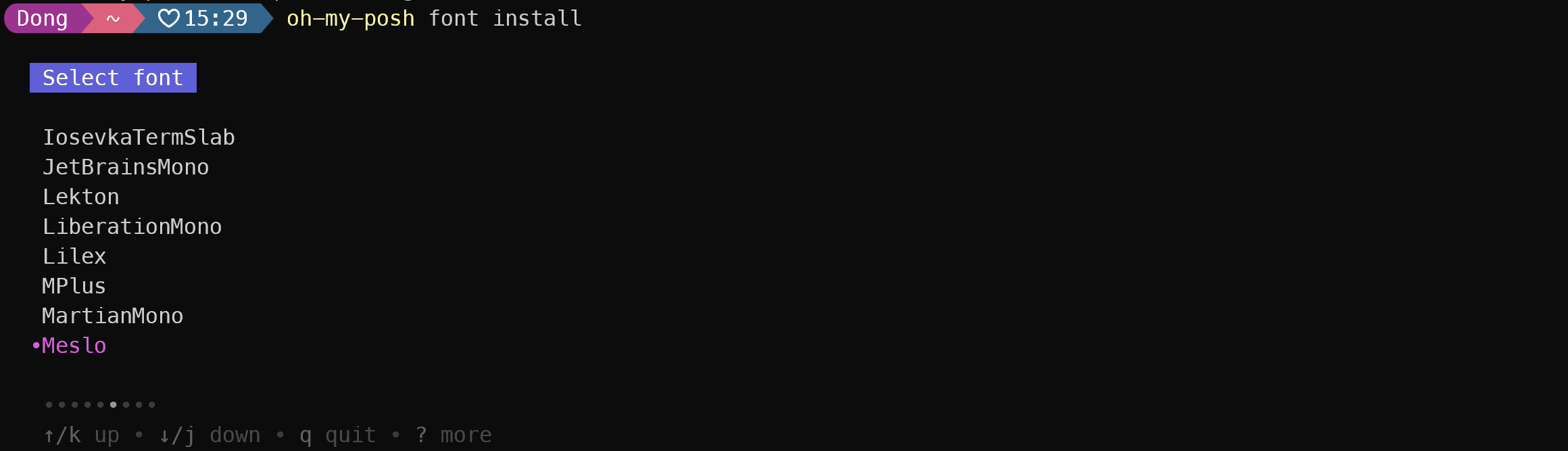
可以发现上面有很多可供挑选的字体,你可以自己选择自己喜欢的字体安装.
另外如果明确自己想要的字体比如Meslo,也可以直接通过下面命令进行安装:
1 | oh-my-posh font install Meslo |
这种安装方式缺点就是它本质上是从 GitHub 下载字体文件。在国内网络环境下,这通常会非常慢甚至超时失败. 所以需要你使用国内镜像加速或者配置代理下载.
安装方法2(推荐)
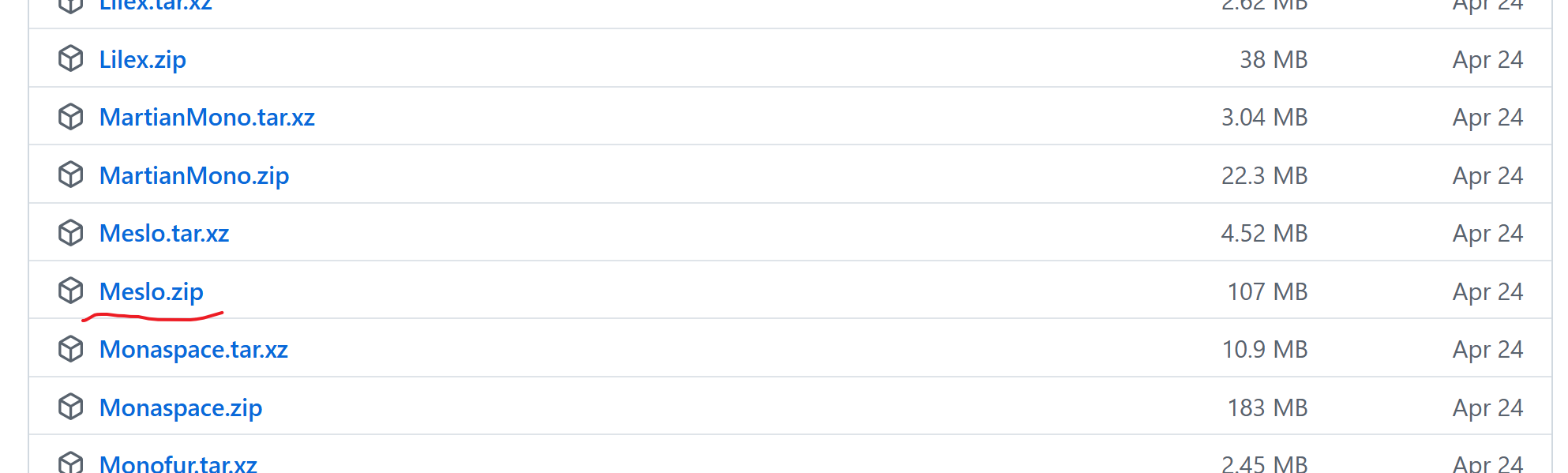
打开这个链接https://github.com/ryanoasis/nerd-fonts/releases
在下面的安装包中找到Meslo.zip :
然后安装到本地解压:
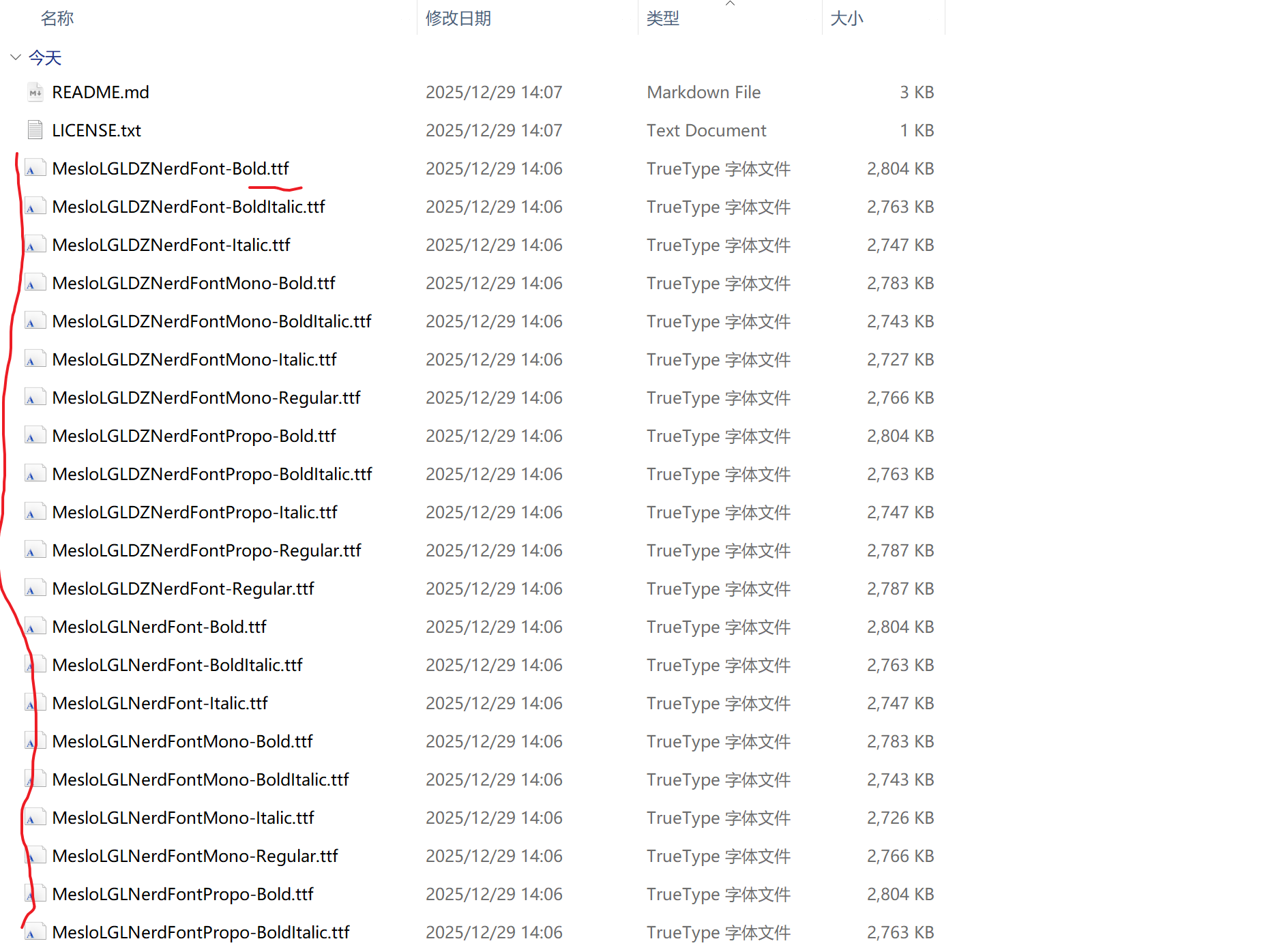
选中上面所有的.tff 后缀的文件,然后右键选择为所有用户安装:
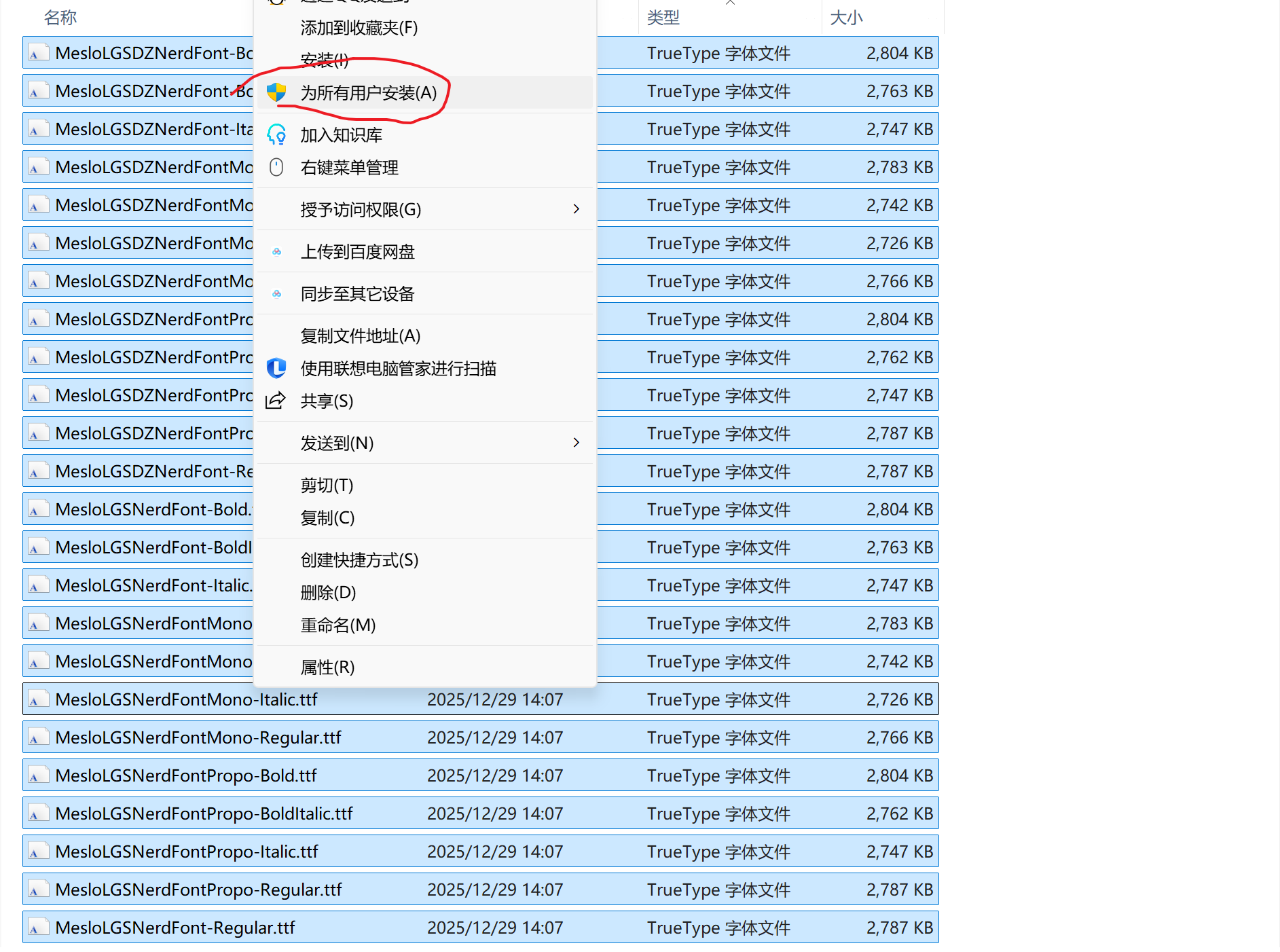
到这里就完成了字体的安装.
配置字体
接下来就是配置你的终端去使用你安装的字体:
同样打开powershell 然后点击右上角的下三角找到settings:
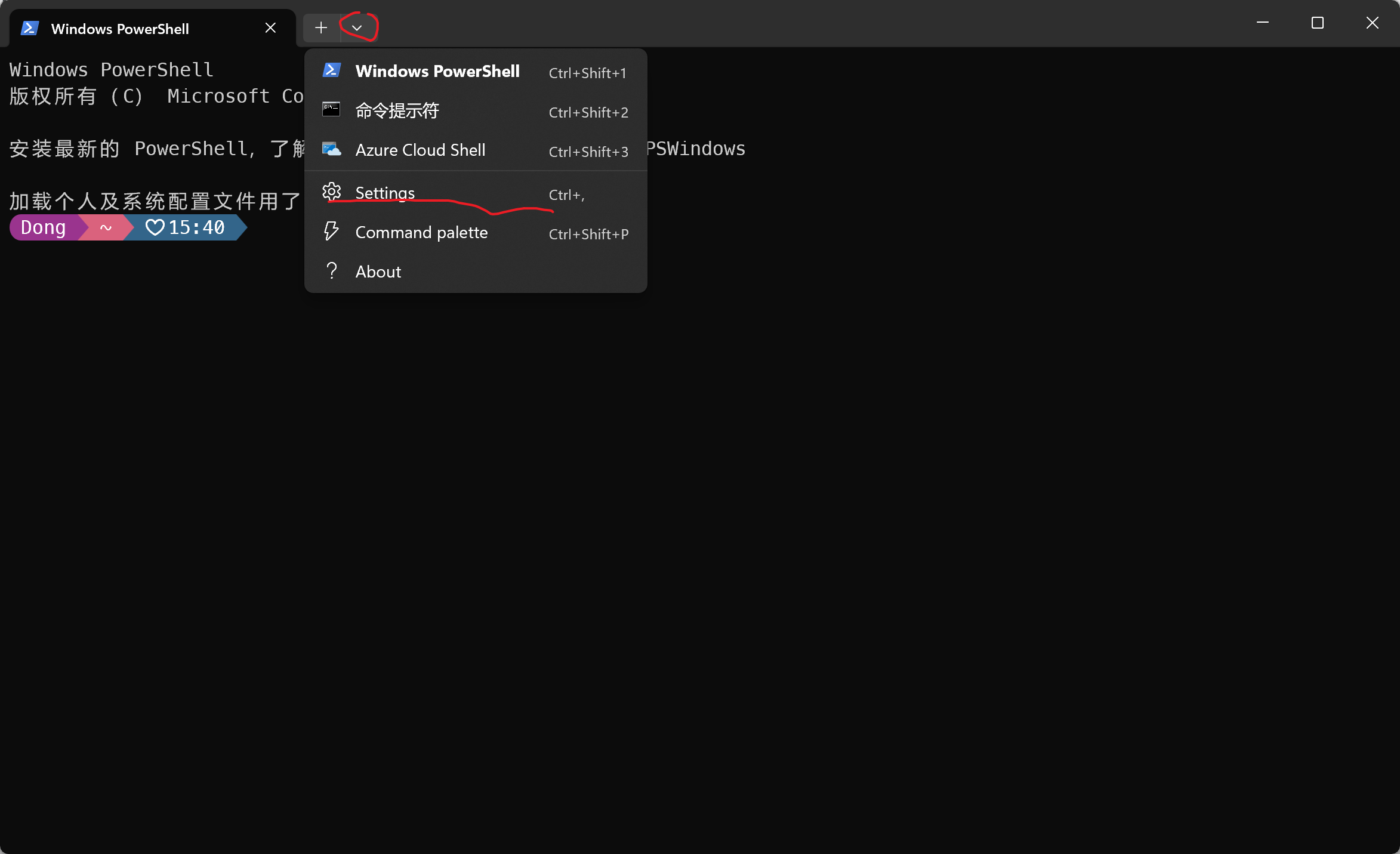
然后找到Defaults 中的Appearance 点击进去:
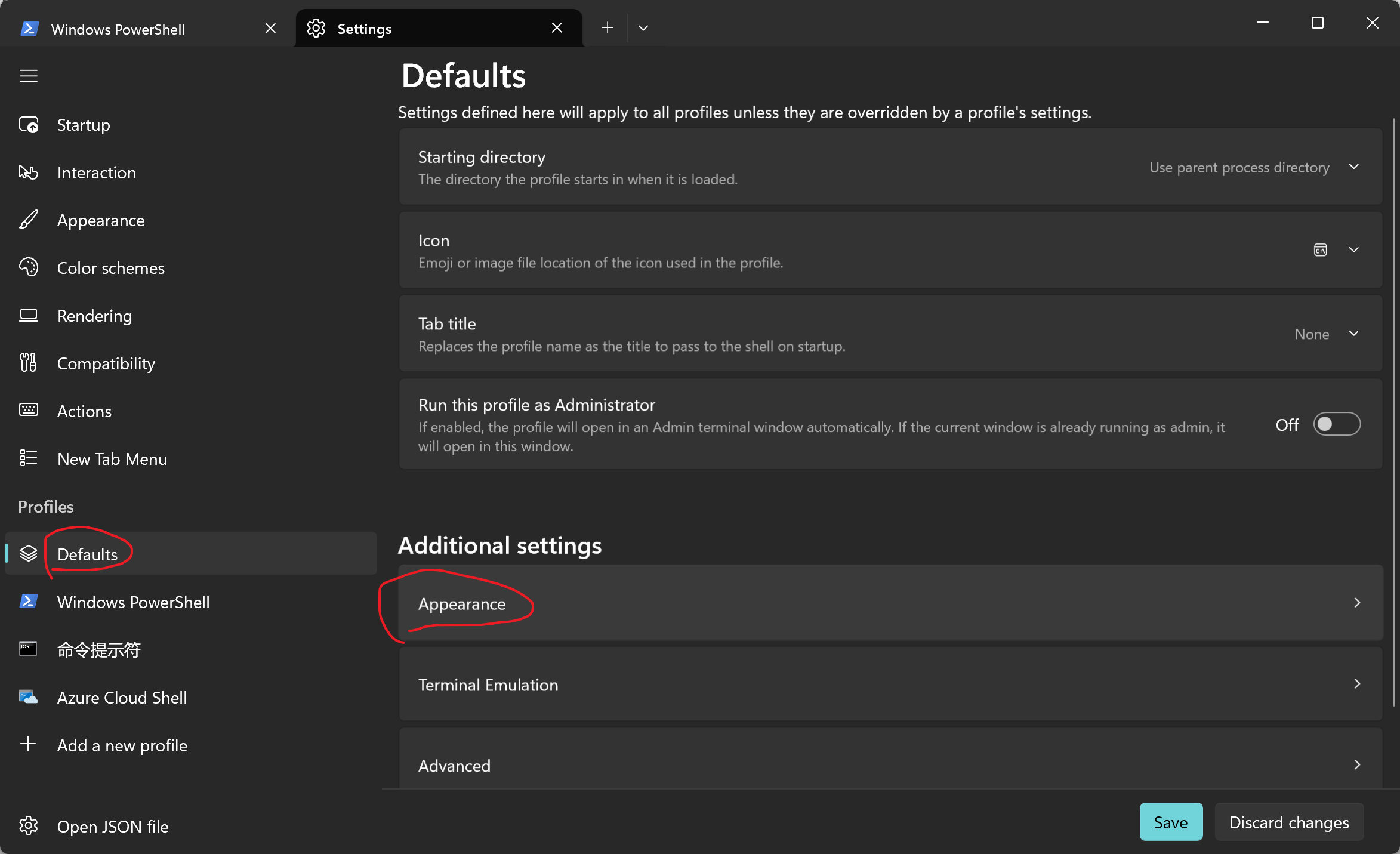
将Font face 那里配置为你安装的字体比如MesloLGM Nerd Font:
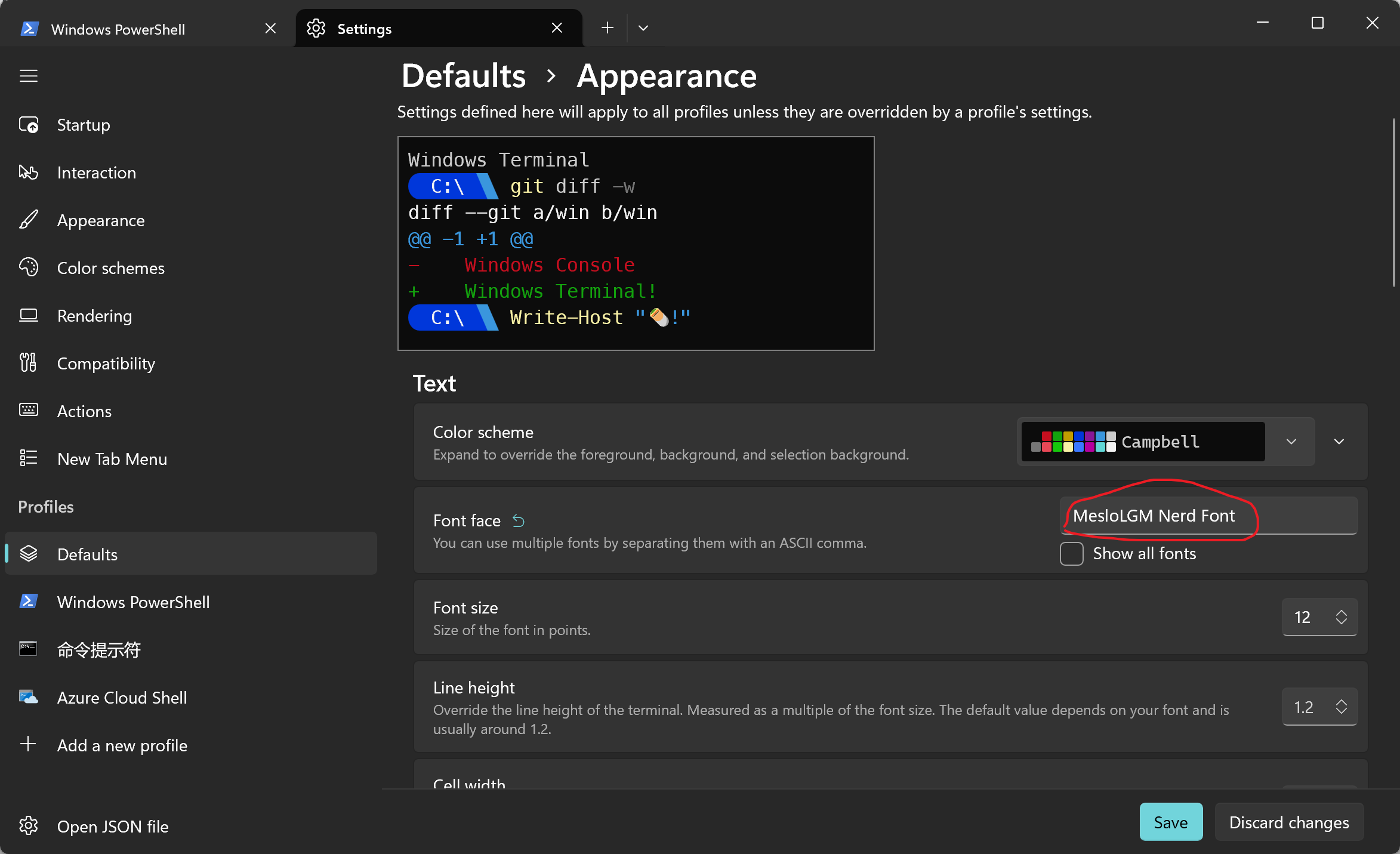
然后点击save 就完成了配置~
使用Oh My Posh
在当前的 PowerShell 窗口中,复制并运行下面这两条命令:
1 | Set-ExecutionPolicy RemoteSigned -Scope CurrentUser |
接着执行下面这条命令:
1 | notepad $PROFILE |
这里会弹出一个记事本,将下面这条命令复制到记事本中:
1 | oh-my-posh init pwsh | Invoke-Expression |
保存后,接着输入下面的命令使其生效:
1 | . $PROFILE |
到这里你应该成功配置好了Oh My Posh ,重启powershell 你就能看到彩色的命令行了~
配置主题
在下面这个链接下载这个json主题到本地https://github.com/JanDeDobbeleer/oh-my-posh/blob/main/themes/M365Princess.omp.json
依然打开powershell 输入:
1 | notepad $PROFILE |
这里还是会打开一个记事本,然后将那一行替换为下面的命令:
1 | oh-my-posh init pwsh --config "C:\Users\93723\Downloads\M365Princess.omp.json" | Invoke-Expression |
注意上面的路径"C:\Users\93723\Downloads\M365Princess.omp.json"替换为你下载到本地的json路径.
然后输入:
1 | . $PROFILE |
到这里就完成配置了~
你应该可以看到和我一样的效果了:
附录1 CMD配置方法
打开powershell 运行下面的命令安装Clink:
1 | winget install chrisant996.Clink |
然后输入下面的命令:
1 | Set-Content -Path "$env:LOCALAPPDATA\clink\oh-my-posh.lua" -Value "load(io.popen('oh-my-posh init cmd --config "C:/Users/93723/Downloads/M365Princess.omp.json"'):read("*a"))()" |
注意这里把这C:/Users/93723/Downloads/M365Princess.omp.json 替换为你自己的路径.
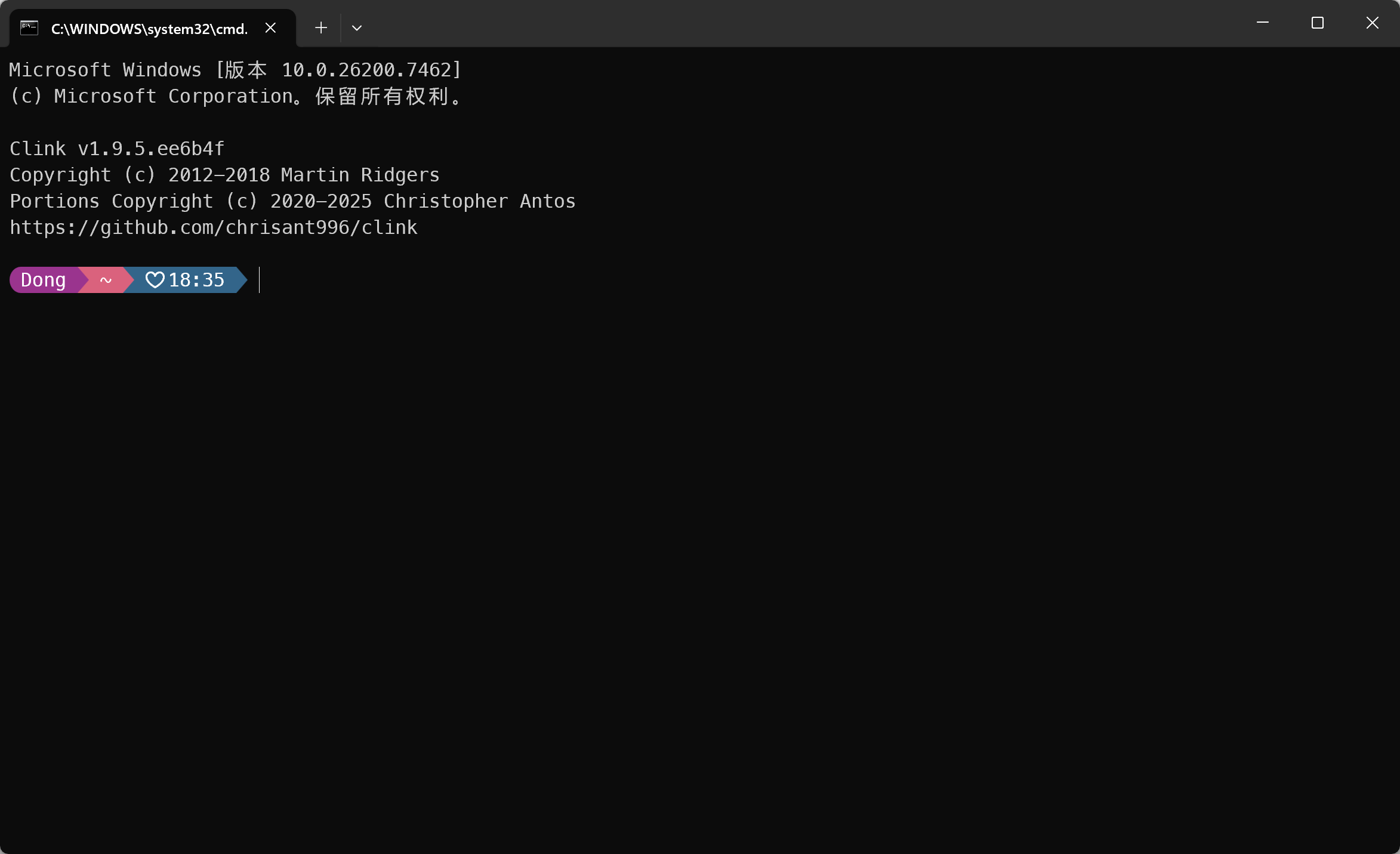
然后重启CMD ,你的CMD 也配置好了:
附录2 如何卸载
打开powershell 输入:
1 | notepad $PROFILE |
这里还是打开一个记事本,然后删除里面的那一行代码保存退出即可.
接着运行:
1 | winget uninstall JanDeDobbeleer.OhMyPosh |
如果想改回字体看 配置字体 那里该回默认字体即可.